
Importar contatos (CSV)
Este guia acompanha a importação de contatos pelo painel.
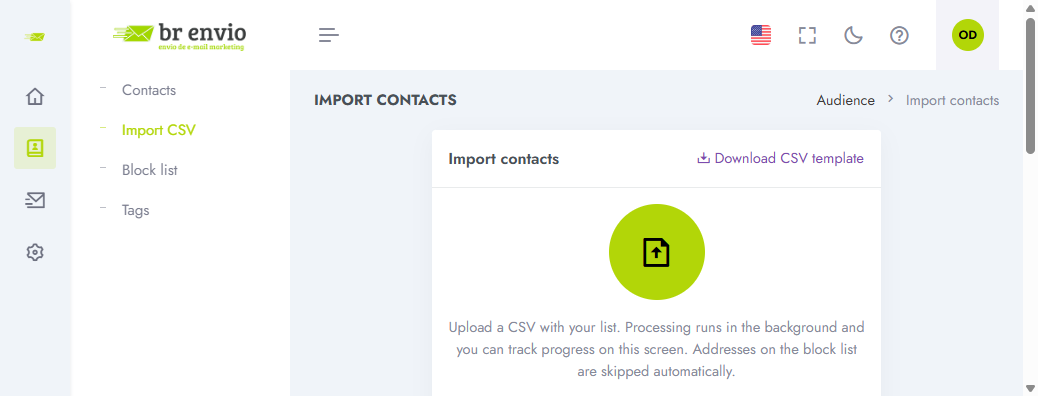
O que você vai fazer
- Prepare um arquivo CSV com pelo menos a coluna de e-mail.
- No painel, abra Audiência → Contatos e inicie a importação.
- Associe as colunas do arquivo aos campos do Br Envio (e-mail, nome, telefone e campos personalizados da sua base).
- (Opcional) Clique em Simular importação para ver quantas linhas passariam e quais seriam rejeitadas — nada é gravado.
- Confirme. A importação roda em segundo plano — você pode sair da tela e voltar depois.
Simular antes de importar
Use Simular importação para conferir o arquivo sem alterar a lista.
- O resumo mostra quantas linhas passariam e os motivos de rejeição (formato, MX, bloqueio, etc.).
- Você pode baixar a amostra ou o CSV completo das rejeitadas (dentro do limite da simulação) para corrigir o arquivo.
- Depois da importação real, se houver rejeições, use Baixar rejeitados no histórico da sessão.
Telefone no CSV
Mapeie uma coluna para telefone. Aceita DDI+número (ex.: 5511988887777) ou só o número brasileiro (10/11 dígitos — o sistema assume DDI 55).
Formato dos campos tipados
- Datas:
AAAA-MM-DD(ex.:1990-05-21). - Sim/Não:
true/false,1/0,sim/nãoconforme o sistema aceitar na conversão. - Listas: use exatamente o texto das opções cadastradas em Campos da base.
- Valor inválido em um campo tipado: a linha é contada como erro de formato e não entra.
Regras importantes
- Não compre listas. Só importe pessoas que pediram para receber sua comunicação.
- Remova e-mails inválidos ou que já pediram para sair antes de importar.
- Contatos na lista de bloqueio da sua conta não entram de novo.
- E-mails que já deram bounce ou foram marcados como spam em qualquer envio da plataforma também não entram — isso não é a sua lista de bloqueio; é uma proteção da conta de envio. O resumo separa e-mail (endereço específico) e domínio bloqueado. Gmail, Hotmail e outros provedores de caixa não são bloqueados como domínio inteiro (só o endereço específico que falhou).